
Vuoi davvero sapere come disattivare Google AI Overview? In tal caso, rimani in questa guida, dato che, nei paragrafi a seguire, troverai diversi tutorial con cui raggiungere lo scopo.
Perché disattivare Google AI Overview? 2 buoni motivi per farlo

Prima di vedere come disattivare Google AI Overview, sarebbe opportuno avere chiari i motivi per conviene farlo.
Essenzialmente, sono 2:
- Ottenere risultati più accurati: come già argomentato nella nostra guida in cui parliamo di Google AI Overview a livello generale, questo servizio è tutt’altro che accurato. Insomma, non è raro che il “chatbot” si inventi letteralmente delle informazioni. Tra l’altro, non c’è nemmeno modo di prevedere tale criticità, dato che si verifica anche quando si ricercano parole chiave o query semplici.
- Supportare il lavoro dei proprietari dei siti web: nonostante il servizio di AI inserisca le fonti, molto spesso queste non vengono cliccate. Tutto ciò, dunque, si traduce in un drastico calo del traffico verso i siti presi, per l’appunto, come fonti. Di conseguenza, mantenere un buon traffico equivale a supportare tutti coloro che hanno un sito, spingendoli a creare articoli sempre più utili, interessanti e precisi.
Fatte queste doverose precisazioni, vediamo subito come disattivare Google AI Overview grazie ai tutorial che ti mettiamo a disposizione.
Come disattivare Google AI Overview: tutorial completo
Esistono diversi metodi per disattivare Google AI Overview e, qui sotto, te li mettiamo tutti a disposizione.
Scegli quello più in linea con le tue esigenze, segui alla lettera gli step elencati e vedrai che sarà più semplice a farsi, che a dirsi.
1. Disattivare Google AI Overview momentaneamente
Puoi disattivare Google AI Overview solo momentaneamente, ovvero decidendo in base ad ogni singola ricerca.
Per far ciò, ci sono 2 strade, percorribili sia tramite dispositivi mobili, che fissi, a patto di usare sempre e comunque la funzione browser:
1.1 Filtro Web
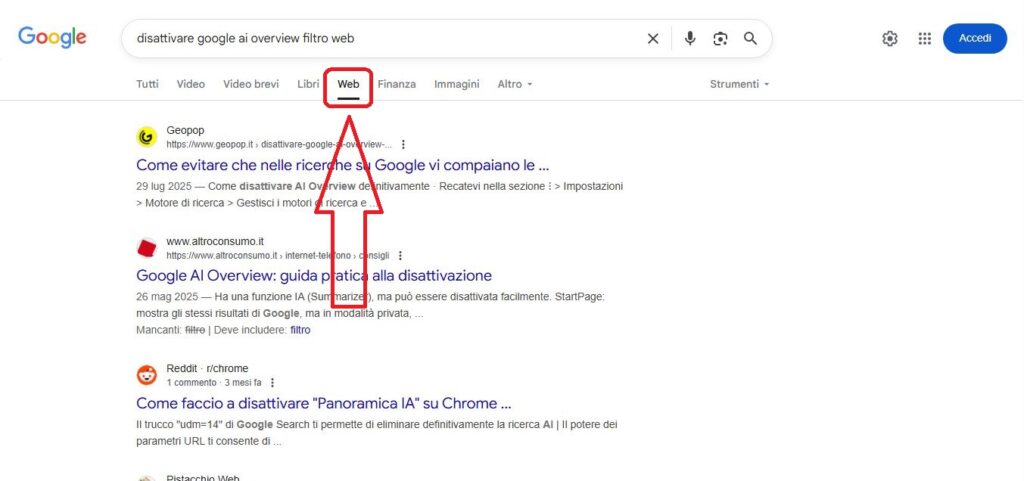
- Recati sulla home-page di Google e inizia a digitare le parole chiave che ti interessano.
- Successivamente, clicca (o fai tap) su “”Cerca con Google”, oppure premi il tasto “Invio”, proprio come faresti di solito.
- A questo punto, ti appare la SERP: come noti tu stesso, la prima cosa che leggi è proprio il “mega riassunto” generato da Google AI Overview.
- Per disattivarlo, clicca o fai tap sul filtro “Web” che trovi subito sotto alla barra di ricerca in cui hai digitato le parole chiave. Insomma, è quella voce che trovi di fianco ad “Immagini”, “Video”, “Notizie” e via discorrendo.
- Fatto ciò, noterai che appare la vecchia SERP di sempre, ossia i titoli SEO e le meta-descrizioni dei rispettivi siti inclusi tra i risultati di ricerca.
1.2 Comando “-noai”
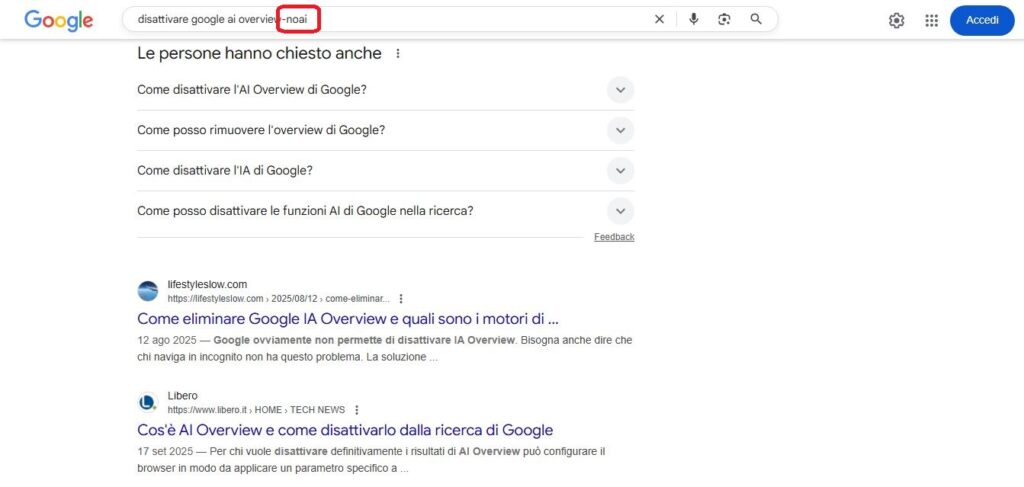
- Connettiti sempre alla home-page di Google e digita le parole chiave di tuo interesse.
- Prima di dare avvio alla ricerca, però, aggiungi il comando “-noai” a fianco delle stesse “key word”.
- Solo a questo punto, puoi premere invio o cliccare su “Cerca con Google”.
- La SERP che appare, quindi, risulta “pulita”, com’era prima dell’introduzione del servizio AI di “Big G”.
Disattivare Google AI Overview definitivamente
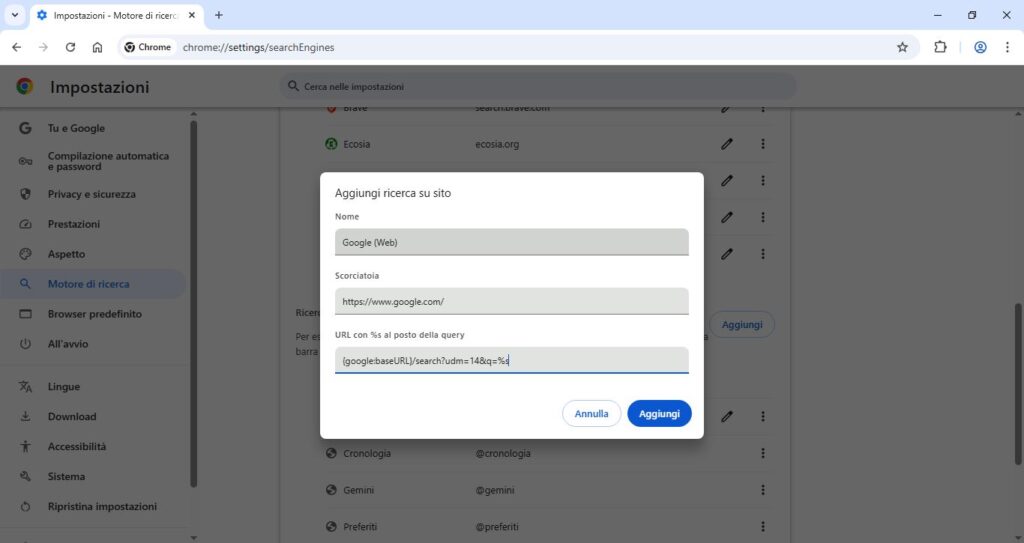
Se vuoi disattivare Google AI Overview in modo definitivo, allora devi seguire quest’altra procedura:
- Apri il browser Google Chrome e clicca i 3 puntini disposti in verticale che trovi in alto a destra.
- Una volta aperto il menù, clicca la voce “Impostazioni”.
- Prosegui cliccando “Motore di ricerca” e, poi ancora, “Gestisci i motori di ricerca e ricerca nei siti”.
- Dopodiché, fai click su “Aggiungi” e, all’interno del campo “Nome”, digita “Google (Web)”.
- Nel campo “Scorciatoia”, invece, digita “https://www.google.com/”.
- Infine, nel campo “URL con %s al posto della query”, incolla la seguente stringa “{google:baseURL}/search?udm=14&q=%s”.
- Per concludere, clicca “Aggiungi”, torna alla home-page e inizia a fare tutte le ricerche che desideri libero dalla AI.
Disattivare Google AI Overview: 4 motori di ricerca alternativi

Volendo, per disattivare Google AI Overview una volta per tutte, puoi anche prendere in considerazione dei motori di ricerca alternativi che non dispongono di servizi gestiti dall’intelligenza artificiale.
Nello specifico, puoi scegliere i seguenti 4:
- DuckDuckGo
- Yandex
- Ecosia
- Baidu
Tra l’altro, oltre non avere servizi di AI integrati, i motori di ricerca sopra citati sono molto apprezzati anche per la privacy che garantiscono, proprio perché non tracciano gli utenti.
Inoltre, risultano anche piuttosto imparziali nel mostrare i risultati, a differenza di quanto fa Google.
Infatti, è venuto alla luce che, durante il periodo del Covid-19, “Big G” operasse una vera e propria censura ai danni di tutti coloro che non erano concordi con la narrativa “ufficiale”.
Come disattivare Google AI Overview: riassunto finale
- AI Overview è un servizio gratuito offerto da Google, il cui scopo è quello di riassumere in poche righe le informazioni più salienti contenute nei siti più pertinenti in relazione a specifiche parole chiave.
- Sebbene possa sembrare una funzionalità utilissima, in realtà presenta delle forti criticità, dato che questi “riassunti” contengono spesso e volentieri delle informazioni inventate di “sana pianta” dal chatbot in questione.
- Inoltre, il servizio di AI in oggetto penalizza molto i siti web da cui vengono estrapolate le informazioni, visto che solo una piccola percentuale di utenti visita la rispettiva fonte per verificare l’esattezza del “riassunto” ottenuto a seguito della ricerca.
- In estrema sintesi, dunque, come disattivare Google AI Overview? Per far ciò, ci sono 2 strade. Puoi disattivare il servizio di AI solo momentaneamente, ovvero per ogni singola ricerca.
- Al tempo stesso, però, puoi anche disattivarlo in modo definitivo, agendo sulle impostazioni del browser.
- Infine, nessuno ti vieta di usare motori di ricerca alternativi che non dispongono di funzionalità AI.